Wolny komputer nie zawsze oznacza konieczność zakupu nowego sprzętu. Najczęściej przyczyną są aplikacje uruchamiane w tle, zbyt mała ilość wolnego miejsca, malware, przegrzewanie albo zużyty dysk HDD. Zacznij od bezpiecznej diagnostyki w Windows, a dopiero później rozważ wymianę podzespołów.
Dlaczego komputer działa wolno?
Spowolnienie może pojawić się stopniowo albo wystąpić nagle. Długi start systemu zwykle wskazuje na dużą liczbę aplikacji startowych lub powolny dysk. Zawieszanie programów może wynikać z braku pamięci RAM, przegrzewania albo uszkodzenia nośnika. Nagłe pogorszenie pracy warto także połączyć z kontrolą pod kątem malware.
Większość podstawowych czynności wykonasz samodzielnie za pomocą narzędzi Windows. Przed większymi zmianami, odinstalowaniem programów lub reinstalacją systemu skopiuj ważne dokumenty i zdjęcia na zewnętrzny nośnik albo do chmury.
Co może powodować spowolnienie komputera?
Poniższe zestawienie pomaga powiązać objawy z najbardziej prawdopodobną przyczyną:
| Objaw | Prawdopodobna przyczyna | Co sprawdzić? |
|---|---|---|
| Długi start systemu | Aplikacje startowe, dysk HDD, mała ilość wolnego miejsca | Menedżer zadań i stan dysku |
| Zawieszanie się aplikacji lub gier | Przegrzewanie, brak RAM, sterowniki | Temperatury i zużycie pamięci |
| Osp ałość całego systemu |
Malware, procesy w tle, uszkodzony dysk | Procesy obciążające CPU, RAM i dysk |
| Głośna praca wentylatora | Kurz, wysokie obciążenie lub niewydolne chłodzenie | Temperaturę podzespołów i drożność wentylatorów |
Jak przyspieszyć system Windows bez reinstalacji?
Najpierw sprawdź, co faktycznie obciąża komputer. Skrót Ctrl+Shift+Esc otwiera Menedżer zadań. W zakładce „Procesy” zobaczysz użycie procesora, pamięci RAM, dysku, sieci i karty graficznej. Jeśli jeden z zasobów długo utrzymuje się blisko 100%, posortuj tabelę według tej kolumny i sprawdź nazwę procesu.
Nie kończ zadań systemowych tylko dlatego, że ich nazwa jest nieznana. Zamknięcie programu może też spowodować utratę niezapisanej pracy. Najpierw zamknij aplikacje, które rozpoznajesz i których aktualnie nie używasz.
Programy uruchamiane wraz z systemem ograniczysz w kilku krokach:
- Otwórz Menedżer zadań skrótem Ctrl+Shift+Esc.
- Przejdź do zakładki „Uruchamianie aplikacji” lub „Uruchamianie”, zależnie od wersji Windows.
- Sprawdź wpływ poszczególnych programów na uruchamianie systemu.
- Wyłącz tylko te aplikacje, które nie są potrzebne od razu po zalogowaniu.
Wyłączenie programu z autostartu nie usuwa go z komputera. Aplikację nadal możesz uruchomić ręcznie. Nie wyłączaj składników sterowników, ochrony systemu ani pozycji, których przeznaczenia nie potrafisz ustalić.
Następnie otwórz „Ustawienia” systemu lub Panel sterowania i przejdź do listy zainstalowanych programów. Usuń aplikacje, z których nie korzystasz, ale przed deinstalacją sprawdź ich wydawcę i przeznaczenie. Nie kasuj ręcznie folderów programów ani plików systemowych, ponieważ może to uszkodzić działanie Windows.
Nie instaluj programów obiecujących „magiczne” przyspieszenie komputera przez czyszczenie Rejestru Windows. Takie narzędzia mogą usunąć potrzebne wpisy i spowodować niestabilność systemu.
Wbudowane funkcje Windows wystarczą do usunięcia części plików tymczasowych. Możesz użyć „Oczyszczania dysku” albo sekcji pamięci w ustawieniach systemu. Zewnętrzne programy do automatycznego czyszczenia rejestru nie są potrzebne do rozwiązania typowego problemu z wydajnością.
Kiedy problem leży w sprzęcie?
HDD a SSD – największa różnica w codziennej pracy
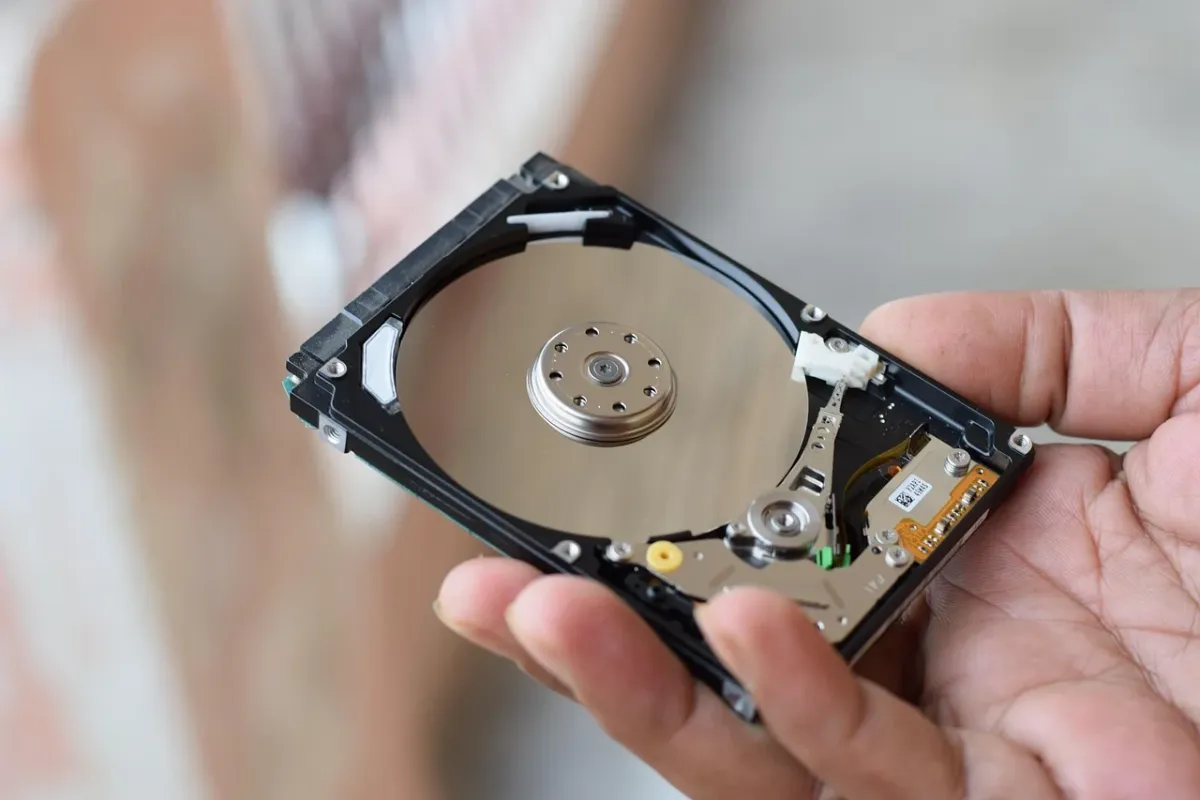
Starszy dysk HDD zapisuje dane na obracających się talerzach i ma ruchome elementy. Z czasem może działać wolniej, a po upadku lub silnych wstrząsach może ulec uszkodzeniu. Typowe objawy to bardzo długi start systemu, opóźnione otwieranie plików, zawieszanie aplikacji i nietypowe dźwięki, na przykład stukanie.
Dysk SSD nie ma ruchomych części i zapewnia znacznie krótszy czas dostępu do danych. Jeśli Windows jest zainstalowany na starym HDD, wymiana na SSD zwykle daje największą poprawę komfortu pracy. Żadne porządkowanie autostartu nie zastąpi tej zmiany, gdy ograniczeniem jest mechaniczny nośnik.
Przed wymianą skopiuj dane i sprawdź, czy nowy dysk będzie pasował do komputera. W laptopie znaczenie ma między innymi format oraz typ złącza. Migrację systemu albo czystą instalację Windows najlepiej poprzedzić kopią zapasową.
Jak sprawdzić dysk i temperatury?
Stan nośnika możesz ocenić za pomocą narzędzia diagnostycznego obsługującego dane SMART, czyli informacje o kondycji dysku. HD Tune może pomóc wykryć błędy logiczne, ale nie zastępuje kopii zapasowej ani profesjonalnej diagnozy. Czerwone ostrzeżenia, częste błędy odczytu i nietypowe dźwięki HDD traktuj jako sygnał do natychmiastowego zabezpieczenia danych.
Przegrzewanie często ujawnia się dopiero podczas obciążenia. Głośny wentylator, gorąca obudowa, nagłe spadki płynności i wyłączanie komputera mogą wskazywać na problem z chłodzeniem. Temperatury sprawdzisz narzędziem monitorującym, na przykład HWMonitor. Sama wartość zależy od podzespołu i obciążenia, dlatego ważniejsza od pojedynczego odczytu jest powtarzalność objawów.
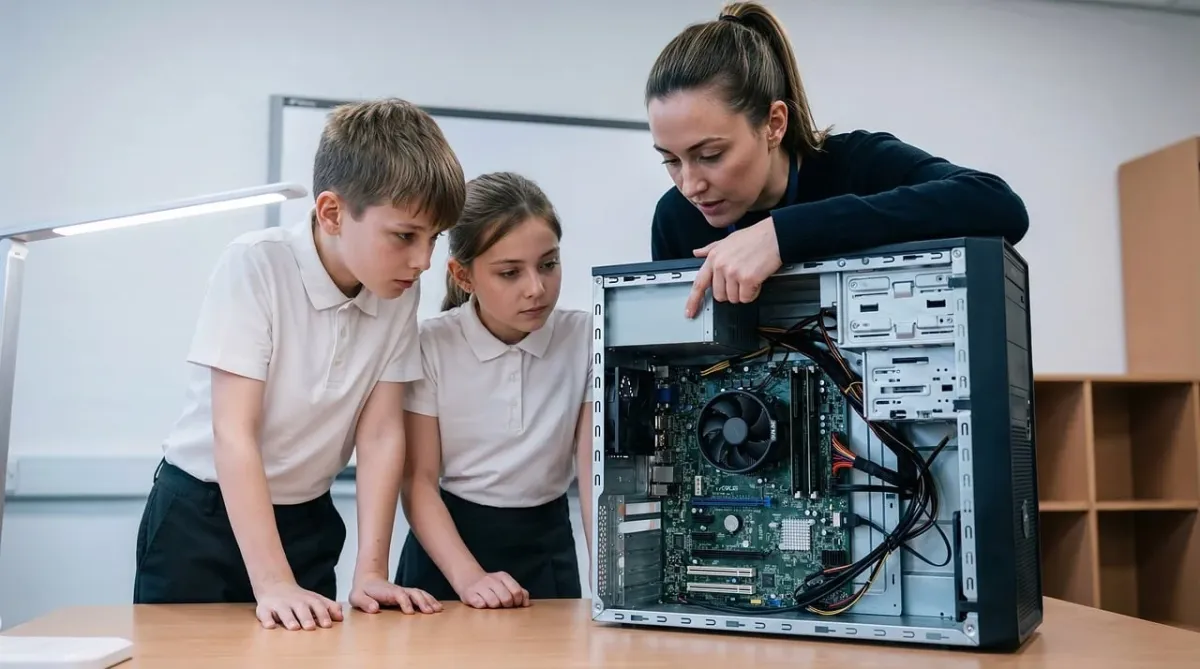
Przed czyszczeniem wyłącz komputer, odłącz zasilanie i nie używaj odkurzacza bez odpowiednich zabezpieczeń. Kurz usuwaj sprężonym powietrzem, blokując łopatki wentylatora, aby nie obracały się gwałtownie. Wymiana pasty termoprzewodzącej wymaga większej ostrożności i w laptopach może być zadaniem dla serwisu.
Skorzystaj z pomocy specjalisty, jeśli komputer nie uruchamia się, dysk wydaje odgłosy mechaniczne, pojawiają się powtarzające błędy odczytu albo urządzenie nadal się przegrzewa mimo oczyszczenia z kurzu. Dalsze eksperymenty mogą pogorszyć awarię i utrudnić odzyskanie danych.
Co sprawdzać regularnie?
Stała, krótka konserwacja ogranicza ryzyko powrotu problemu. Zadbaj o następujące elementy:
- Aktualizuj Windows oraz używane programy z oficjalnych źródeł.
- Instaluj aplikacje wyłącznie z zaufanych stron i czytaj opcje instalatora.
- Regularnie skanuj komputer wbudowaną ochroną Windows, szczególnie po podejrzanym pobraniu.
- Kontroluj ilość wolnego miejsca na dysku systemowym i usuwaj nieużywane aplikacje.
- Wykonuj kopie zapasowe ważnych plików na oddzielnym nośniku.
- Oczyszczaj obudowę i otwory wentylacyjne, gdy gromadzi się kurz.
Jeśli po wyłączeniu zbędnych aplikacji, usunięciu niepotrzebnych programów i sprawdzeniu temperatur komputer nadal działa wolno, przyczyną może być zużyty HDD, niewystarczająca ilość RAM albo uszkodzenie sprzętu. W przypadku komputera z systemem na HDD wymiana na SSD jest zwykle najbardziej odczuwalnym usprawnieniem, a nie tylko kosmetyczną optymalizacją.