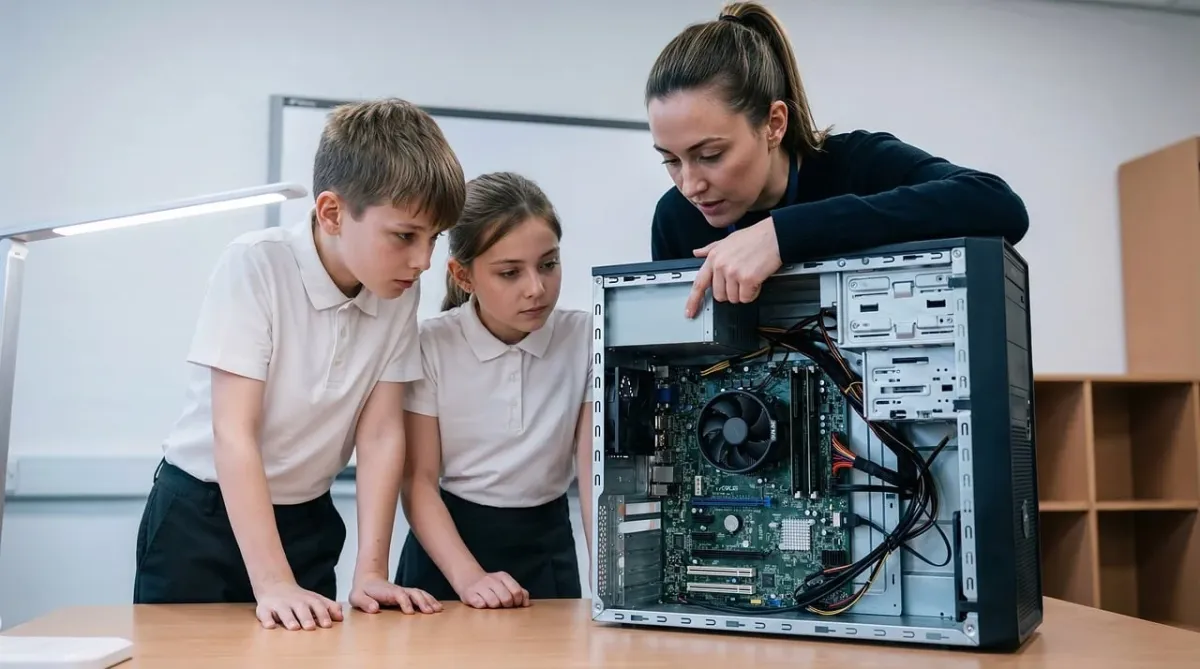
SSD sprawdzi się jako dysk systemowy, do aplikacji i gier, ponieważ zapewnia znacznie szybsze uruchamianie oraz krótszy czas reakcji. HDD pozostaje opłacalnym wyborem do przechowywania dużych archiwów zdjęć, filmów i kopii zapasowych. W wielu komputerach najlepsze połączenie to SSD na system oraz HDD na dane.
SSD i HDD – najważniejsza różnica
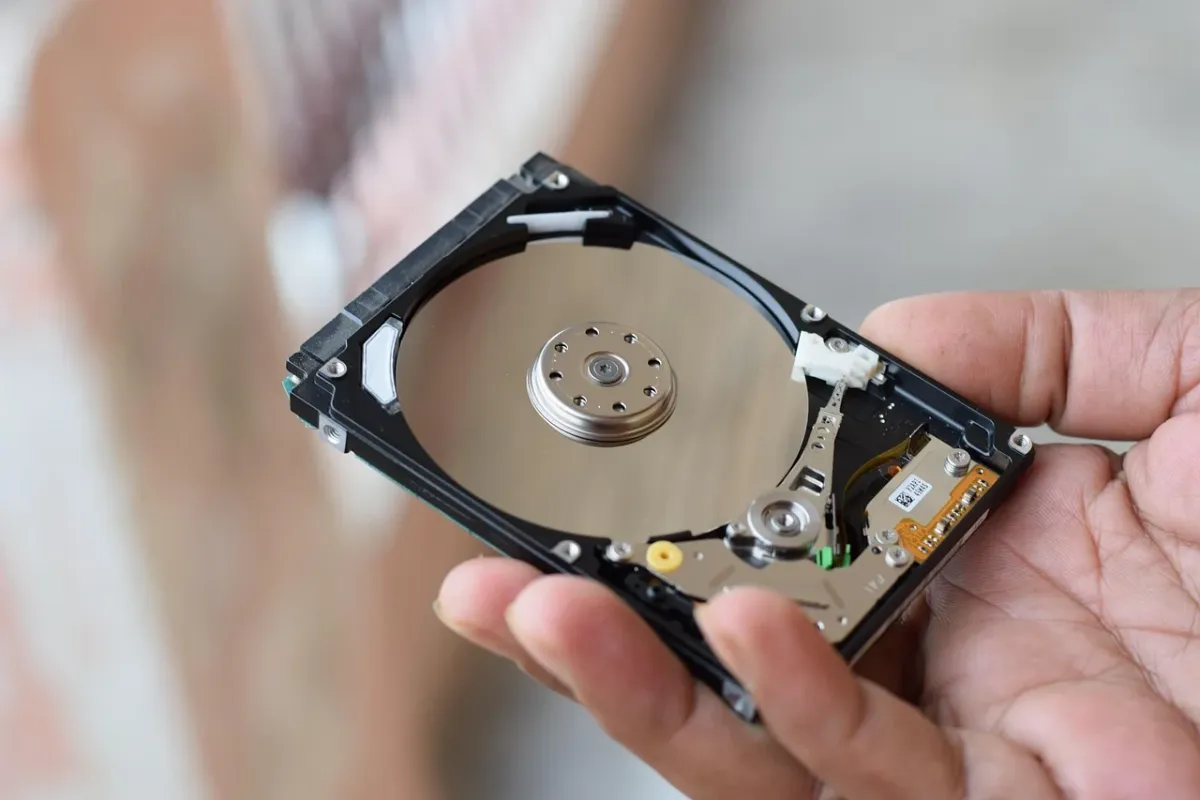
Dysk SSD zapisuje dane w pamięci NAND flash i nie ma ruchomych części. Dzięki temu szybko reaguje na polecenia, pracuje cicho i lepiej znosi wstrząsy. Dysk HDD wykorzystuje wirujące talerze magnetyczne oraz głowicę odczytującą dane. Mechaniczna konstrukcja ogranicza jego szybkość, ale pozwala oferować dużą pojemność przy niższej cenie za gigabajt.
To właśnie dlatego SSD zastąpił HDD w roli głównego dysku w nowych komputerach. Wymiana starego dysku talerzowego na SSD jest też jednym z najbardziej odczuwalnych sposobów na przyspieszenie kilkuletniego laptopa lub komputera.
Dysk SSD vs HDD – porównanie techniczne
Różnica w budowie przekłada się bezpośrednio na komfort pracy. W HDD prędkość zależy między innymi od obrotów talerzy, zwykle 5400, 5900 albo 7200 obr./min. SSD nie musi czekać na ustawienie głowicy ani obrót talerza, dlatego szybciej obsługuje małe, rozproszone operacje, takie jak uruchamianie systemu i aplikacji.
| Cecha | Dysk SSD | Dysk HDD |
|---|---|---|
| Szybkość | Bardzo szybki dostęp do danych. Modele SATA III osiągają ograniczenie interfejsu do około 600 MB/s, a SSD M.2 NVMe korzystające z PCIe mogą być znacznie szybsze. | Wolniejszy z powodu ruchomych elementów i ograniczeń prędkości obrotowej talerzy. |
| Odporność | Brak części ruchomych zwiększa odporność na wstrząsy, co ma znaczenie w laptopie. | Talerze i głowica mogą ulec uszkodzeniu podczas silnego uderzenia lub upadku. |
| Cena za GB | Zwykle wyższa, szczególnie w przypadku szybkich modeli NVMe i dużych pojemności. | Niższa, dlatego dobrze sprawdza się jako pojemny magazyn danych. |
| Zastosowanie | System operacyjny, programy, gry, aktywne projekty i codzienna praca. | Archiwa, multimedia, kopie zapasowe i rzadziej używane pliki. |
SSD występują między innymi w wersjach 2,5-calowych z interfejsem SATA III oraz jako kompaktowe moduły M.2. W tych drugich może być używany protokół NVMe, który wykorzystuje przepustowość PCI Express. Sam format M.2 nie gwarantuje jednak określonej szybkości, dlatego przed zakupem trzeba sprawdzić, czy komputer obsługuje M.2 SATA, czy M.2 PCIe NVMe.
Kiedy wybrać SSD, a kiedy HDD?
Nie ma jednego dysku najlepszego do każdego zadania. SSD poprawia szybkość działania komputera, natomiast HDD pozwala przechowywać dużo danych bez dużego obciążenia budżetu. Decyzję najlepiej oprzeć na tym, które pliki będą używane codziennie, a które mają przede wszystkim bezpiecznie czekać na później.
Wybierz SSD, jeśli:
- zależy Ci na szybkim uruchamianiu systemu i aplikacji
- grasz w gry i chcesz skrócić czas ładowania oraz instalowania tytułów
- pracujesz z fotografią, montażem wideo lub innymi dużymi projektami
- używasz laptopa, który jest często przenoszony i narażony na wstrząsy
- modernizujesz komputer wyposażony dotąd w wolny dysk HDD
W grach SSD nie musi automatycznie zwiększyć liczby klatek na sekundę, ponieważ za nią odpowiada głównie karta graficzna i procesor. Skraca jednak ładowanie poziomów, uruchamianie gry oraz instalowanie aktualizacji. Przy niektórych nowych rozwiązaniach, takich jak DirectStorage, szybki SSD NVMe może mieć większe znaczenie dla sposobu wczytywania danych.
Wybierz HDD, jeśli:
- potrzebujesz dużej przestrzeni na zdjęcia, filmy i muzykę
- tworzysz archiwum danych używanych sporadycznie
- chcesz przechowywać kopie zapasowe przy możliwie niskim koszcie za gigabajt
- budujesz komputer stacjonarny z miejscem na dodatkowy nośnik
- potrzebujesz dużej pojemności w domowym serwerze NAS lub zewnętrznym magazynie
Przykładowo twórca wideo może trzymać system, programy montażowe i aktualny projekt na SSD, a ukończone materiały oraz surowe nagrania przenosić na HDD. Takie rozdzielenie zadań pozwala zachować szybkość pracy bez kupowania bardzo pojemnego SSD.
Modernizacja komputera – czy wymienić HDD na SSD?
W starym laptopie wymiana HDD na SSD często daje większą poprawę odczuwalną na co dzień niż dołożenie komponentu o mniej istotnym wpływie na operacje dyskowe. System uruchamia się szybciej, programy krócej czekają na dane, a komputer sprawniej reaguje przy przechodzeniu między zadaniami.
Przed zakupem sprawdź kilka rzeczy, ponieważ nie każdy SSD pasuje do każdego laptopa lub komputera:
- typ złącza – sprawdź, czy urządzenie obsługuje 2,5-calowy SATA III, M.2 SATA czy M.2 PCIe NVMe
- miejsce w obudowie – zweryfikuj format, długość modułu M.2 oraz dostępność kieszeni na dodatkowy dysk
- zgodność płyty głównej i BIOS-u – starszy sprzęt może mieć ograniczenia dotyczące nowoczesnych nośników
- kopię zapasową – przed klonowaniem lub wymianą zabezpiecz ważne pliki na innym nośniku
Jeśli komputer nie ma złącza M.2, nie oznacza to konieczności rezygnacji z modernizacji. W wielu starszych laptopach właściwym wyborem będzie 2,5-calowy SSD SATA III. Będzie ograniczony przepustowością tego interfejsu, ale i tak zwykle zapewni dużo sprawniejszą pracę niż dotychczasowy HDD.
Jaki zestaw wybrać?
Dla większości komputerów stacjonarnych najlepszym kompromisem jest SSD na system, aplikacje i bieżące projekty oraz HDD na duże archiwa. W laptopie z jednym miejscem na dysk zwykle warto postawić na SSD o pojemności wystarczającej do codziennej pracy, a większe zbiory przechowywać na zewnętrznym dysku lub w innym miejscu.
Jeśli masz ograniczony budżet i musisz wybrać tylko jeden nośnik, wybierz SSD do komputera używanego codziennie. HDD ma sens przede wszystkim wtedy, gdy priorytetem jest pojemność, a nie szybkość uruchamiania systemu i programów.