Do laptopa wybierz SSD. HDD jako dysk systemowy jest dziś wąskim gardłem, które wyraźnie spowalnia uruchamianie systemu, aplikacji i kopiowanie plików. Dysk talerzowy może mieć sens jako tani magazyn danych, ale nie jako główny nośnik wewnątrz przenośnego komputera.
SSD czy HDD – najważniejsze różnice
| Cecha | SSD | HDD |
|---|---|---|
| Szybkość | Krótki czas uruchamiania systemu i aplikacji, szybki dostęp do danych | Wyraźnie wolniejsza praca, szczególnie przy wielu małych plikach |
| Odporność na wstrząsy | Wysoka, ponieważ nie ma części ruchomych | Niższa, talerze i głowica mogą ulec uszkodzeniu podczas uderzenia lub upadku |
| Hałas | Pracuje bezgłośnie | Może generować szum i delikatne wibracje |
| Cena za GB | Wyższa, choć różnica w popularnych pojemnościach nie zawsze jest duża | Niższa, szczególnie przy dużych pojemnościach |
| Waga | Zwykle niższa | Wyższa ze względu na mechaniczną konstrukcję |
Dlaczego SSD jest szybszy i lepiej pasuje do laptopa?
HDD zapisuje dane na wirujących talerzach magnetycznych. Nad ich powierzchnią porusza się głowica, która musi znaleźć właściwe miejsce i odczytać zapisane informacje. Każda taka operacja zajmuje czas, a wydajność zależy między innymi od prędkości obrotowej talerzy, zwykle 5400, 5900 lub 7200 obr./min.
SSD nie ma talerzy ani głowicy. Dane przechowuje w kościach pamięci NAND Flash, więc dostęp do nich odbywa się elektronicznie, bez oczekiwania na ruch elementów mechanicznych. W praktyce oznacza to szybszy start systemu, sprawniejsze otwieranie programów i krótsze kopiowanie plików. Nawet SSD korzystający z interfejsu SATA III daje odczuwalnie większy komfort niż stary HDD.
W laptopie znaczenie ma także odporność na transport. Przenoszenie urządzenia w torbie, odkładanie go na biurko czy przypadkowe uderzenie może narazić dysk talerzowy na uszkodzenie. Wstrząs może doprowadzić do kontaktu głowicy z talerzem i utraty dostępu do danych. SSD nie jest niezniszczalny, ale brak ruchomych części sprawia, że lepiej znosi typowe obciążenia związane z mobilnym użytkowaniem.
Nowoczesne SSD mogą korzystać z SATA III albo z gniazda M.2 obsługującego protokół NVMe. Ten drugi wariant wykorzystuje magistralę PCI Express i zwykle oferuje wyższą wydajność. Nie oznacza to jednak, że każdy dysk M.2 będzie pasował do każdego laptopa. Zgodność zależy od konstrukcji urządzenia.
Kiedy HDD ma jeszcze sens?
HDD nadal może być przydatny, ale jego rola powinna ograniczać się do przechowywania danych, a nie obsługi systemu operacyjnego. Niska cena za gigabajt sprawia, że taki nośnik bywa rozsądnym wyborem do archiwum, kopii zapasowych lub plików, z których korzystasz sporadycznie.
Najbezpieczniejsze zastosowania HDD to:
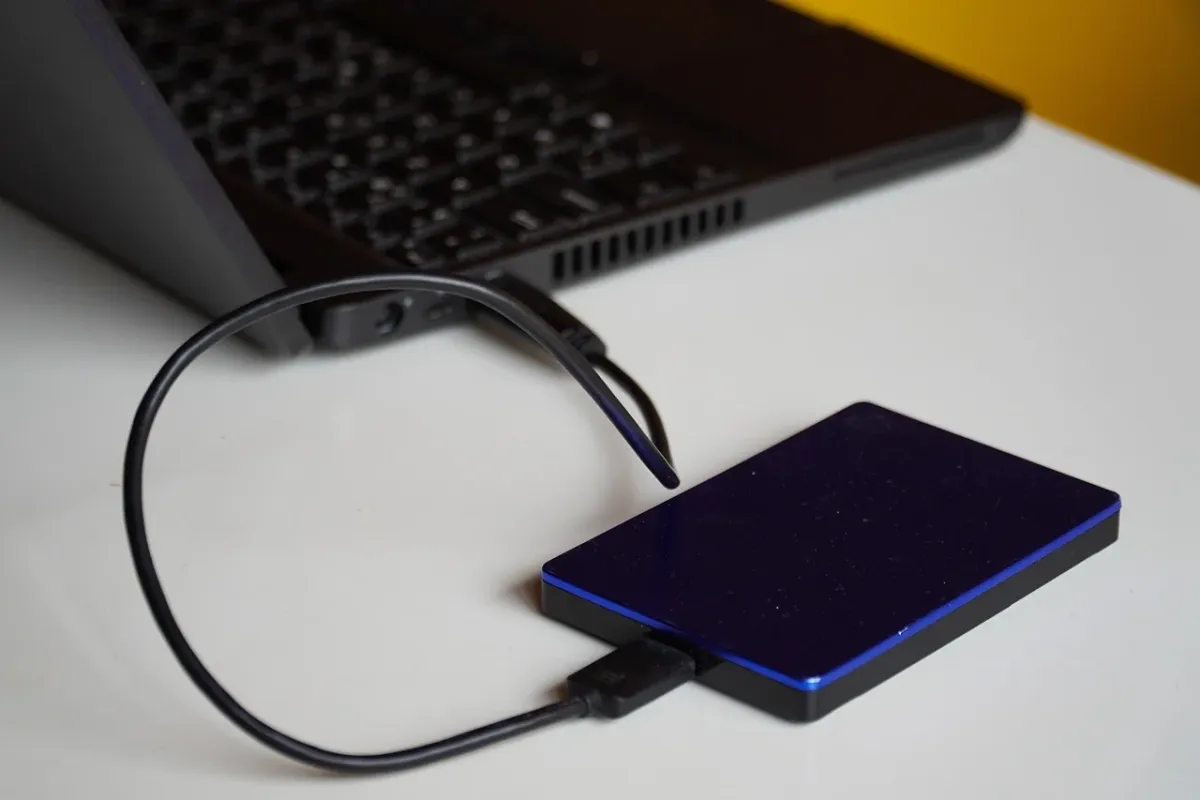
- Zewnętrzny dysk do archiwizowania zdjęć, filmów i dokumentów.
- Dodatkowy magazyn danych podłączany tylko wtedy, gdy jest potrzebny.
- Nośnik do przechowywania dużych plików, które nie wymagają szybkiego dostępu.
- Drugie urządzenie do kopii zapasowych, przechowywane poza laptopem.
Nie wybieraj HDD jako dysku systemowego w laptopie. Nawet jeśli urządzenie działa poprawnie, wolne uruchamianie Windowsa i aplikacji będzie stale obniżać komfort pracy. W przypadku modernizacji starszego komputera wymiana HDD na SSD jest zwykle jedną z najbardziej odczuwalnych zmian.
Co sprawdzić przed zakupem SSD?
Przed zamówieniem nośnika sprawdź dokumentację laptopa albo informacje o jego płycie głównej. Sam wybór SSD nie wystarczy, ponieważ dysk musi mieć właściwy format i interfejs:
- Sprawdź złącze – laptop może obsługiwać dysk 2,5-calowy SATA, M.2 SATA albo M.2 PCIe.
- Sprawdź protokół – przy gnieździe M.2 ustal, czy urządzenie obsługuje NVMe, czy tylko M.2 SATA. Wygląd złącza nie zawsze wystarcza do rozpoznania zgodności.
- Wybierz pojemność – uwzględnij system, aplikacje, dokumenty i zapas wolnego miejsca. Zbyt mały dysk szybko zacznie ograniczać pracę.
- Sprawdź możliwość montażu drugiego nośnika – niektóre laptopy mają wolny slot lub miejsce na dodatkowy dysk. Wtedy SSD może obsługiwać system, a dotychczasowy HDD przechowywać większe archiwa.
Jeśli laptop ma już HDD, a jego format i stan pozwalają na dalszą pracę, nie zawsze trzeba go wyrzucać. Po instalacji SSD może zostać wykorzystany jako drugi nośnik danych, pod warunkiem że obudowa i płyta główna zapewniają odpowiednią zatokę oraz złącze.
W praktyce wybór jest prosty: SSD do systemu, programów i codziennej pracy, HDD najwyżej jako dodatkowy magazyn. Jeśli zależy Ci na szybkości, ciszy i większej odporności laptopa podczas przenoszenia, nie ma powodu wracać do dysku talerzowego jako głównego nośnika.