Gdy laptop nie reaguje na przycisk zasilania, najpierw sprawdź zasilacz, gniazdo i baterię, odłącz urządzenia peryferyjne, a następnie wykonaj reset zasilania. Jeśli świecą diody lub pracuje wentylator, ale ekran pozostaje czarny, problem dotyczy raczej obrazu niż samego uruchamiania.
Najpierw rozpoznaj objaw
Brak reakcji może oznaczać trzy różne sytuacje. Laptop jest całkowicie „martwy”, czyli nie świecą diody, nie pracuje wentylator i nie słychać żadnych dźwięków. Drugi scenariusz to świecące kontrolki lub działający wentylator przy czarnym ekranie. W trzecim laptop uruchamia się, wyświetla logo albo zaczyna ładować system, lecz po chwili się zawiesza lub wyłącza.
Każdy z tych objawów prowadzi do innej diagnozy. Brak jakiejkolwiek reakcji kieruje uwagę na zasilanie i przycisk Power. Czarny ekran wymaga sprawdzenia matrycy i monitora zewnętrznego. Zawieszanie się podczas startu może wskazywać na dysk, pamięć RAM, przegrzewanie albo problem z BIOS/UEFI lub systemem.
Szybka diagnoza problemu
Poniższa tabela pomaga wybrać pierwszy krok bez rozbierania obudowy:
| Objawy | Prawdopodobna przyczyna | Pierwszy krok |
|---|---|---|
| Brak diod, dźwięków i pracy wentylatora | Zasilacz, kabel, gniazdo, bateria, przycisk Power lub płyta główna | Sprawdź zasilanie i wykonaj reset zasilania |
| Diody świecą, wentylator pracuje, ale ekran jest czarny | Matryca, podświetlenie, taśma, pamięć RAM lub układ graficzny | Użyj latarki i podłącz monitor zewnętrzny |
| Laptop uruchamia się i po chwili wyłącza | Przegrzewanie, bateria, pamięć RAM, dysk lub płyta główna | Odłącz peryferia i sprawdź, czy obudowa nadmiernie się nagrzewa |
Jak wykonać reset zasilania?
Reset zasilania, nazywany też resetem kondensatorów lub twardym resetem, usuwa resztkowy ładunek, który w niektórych sytuacjach blokuje start laptopa. Nie kasuje plików ani systemu.
Przed rozpoczęciem odłącz zasilacz od gniazdka. Nie otwieraj obudowy, jeśli nie masz doświadczenia, ponieważ możesz uszkodzić podzespoły, naruszyć gwarancję albo doprowadzić do zwarcia. Przy pracy z komponentami zawsze odłączaj zasilanie.
- Wyłącz laptop, jeśli pozostaje w stanie zawieszenia.
- Odłącz zasilacz oraz wszystkie przewody podłączone do komputera.
- Wyjmij baterię, ale tylko wtedy, gdy jest przeznaczona do łatwego odłączenia bez rozkręcania obudowy.
- Przytrzymaj przycisk Power przez 60 sekund.
- Podłącz sam zasilacz, pozostawiając baterię odłączoną, jeśli konstrukcja laptopa na to pozwala.
- Spróbuj uruchomić urządzenie, a następnie podłącz baterię i sprawdź, czy problem ustąpił.
Jeżeli bateria jest wbudowana, nie próbuj jej odłączać na siłę. Wystarczy odłączyć zasilacz i urządzenia zewnętrzne, a następnie przytrzymać przycisk zasilania. Po głębokim rozładowaniu bateria może potrzebować dłuższego ładowania, zanim laptop zacznie reagować.
Jak wykluczyć konkretne usterki?
Zasilacz, kabel i gniazdo
Podłącz laptop do innego, sprawnego gniazdka. Obejrzyj kabel i wtyczkę. Przetarcia, pęknięcia, nadtopienia lub luźne połączenie oznaczają, że zasilacza nie należy dalej używać. Jeśli zasilacz ma kontrolkę, sprawdź, czy świeci po podłączeniu do prądu. Jej obecność nie potwierdza jednak pełnej sprawności urządzenia.
Jeśli dioda ładowania gaśnie przy lekkim poruszeniu wtyczką, problem może dotyczyć gniazda zasilania. Nie wyginaj wtyczki i nie dociskaj jej na siłę. Najbezpieczniej użyć kompatybilnego zasilacza o parametrach zgodnych z laptopem, a w razie wątpliwości zlecić pomiar serwisowi.
Uszkodzona bateria również może blokować uruchamianie. Jeżeli laptop działa po odłączeniu baterii i podłączeniu samego zasilacza, ogniwo prawdopodobnie wymaga diagnostyki lub wymiany.
Urządzenia zewnętrzne
Przed kolejną próbą uruchomienia odłącz akcesoria, które mogą blokować procedurę startową POST:
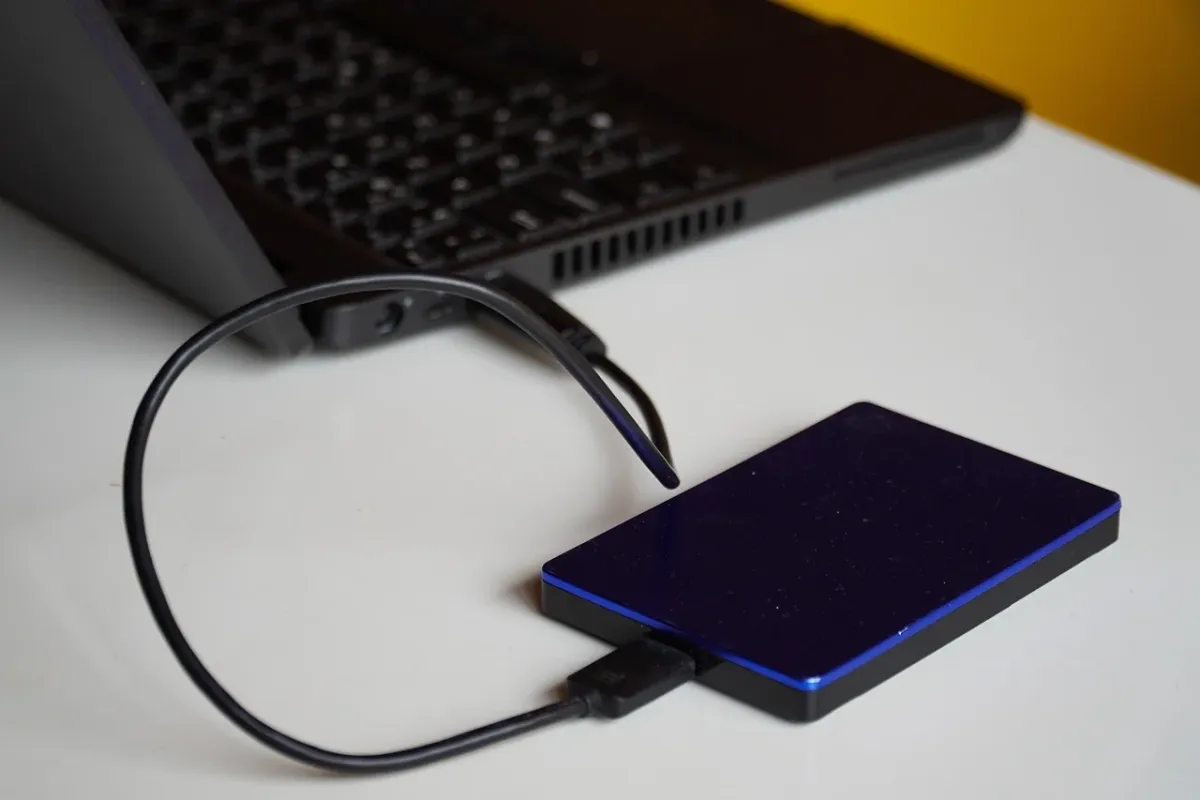
- Pendrive’y i zewnętrzne dyski USB
- Stację dokującą i hub USB
- Myszkę, klawiaturę i drukarkę
- Zewnętrzny monitor, telewizor i inne akcesoria obrazu
Po odłączeniu urządzeń zostaw podłączony tylko zasilacz i sprawdź reakcję laptopa. Jeśli wcześniej zmieniano ustawienia BIOS/UEFI albo uruchamiano system z pendrive’a, przyczyną może być niewłaściwa kolejność rozruchu. Gdy możesz wejść do BIOS/UEFI, sprawdź, czy dysk systemowy jest wykrywany i ustaw go jako podstawowe urządzenie startowe.
Czarny ekran i matryca
Jeśli świeci kontrolka, działa wentylator lub podświetla się klawiatura, laptop prawdopodobnie otrzymuje zasilanie. Poświeć latarką na ekran pod kątem. Jeżeli zobaczysz niewyraźny zarys obrazu, uszkodzone może być podświetlenie matrycy.
Następnie podłącz kompatybilny monitor zewnętrzny przez HDMI, DisplayPort, VGA albo USB-C z obsługą obrazu. Obraz na zewnętrznym ekranie wskazuje zwykle na problem z matrycą, taśmą sygnałową lub podświetleniem. Brak obrazu na obu ekranach może oznaczać usterkę pamięci RAM, układu graficznego, płyty głównej albo problem z procedurą startową.
Dysk, pamięć RAM i przegrzewanie
Nietypowe stukanie, buczenie lub powtarzające się próby startu mogą wskazywać na uszkodzenie mechanicznego dysku twardego. Nie uruchamiaj go wielokrotnie, jeśli zapisane dane są ważne. Laptop może także zatrzymywać się na logo producenta, gdy dysk nie jest wykrywany albo system nie może się z niego uruchomić.
Jeśli urządzenie włącza się i wyłącza po kilku sekundach lub minutach, przyczyną bywa przegrzewanie, awaria wentylatora, pamięć RAM albo układ zasilania. Nie zasłaniaj otworów wentylacyjnych i nie używaj laptopa na kołdrze czy poduszce.
Nie wyjmuj pamięci RAM ani dysku bez doświadczenia. W wielu modelach wymaga to zdjęcia całej obudowy, a nieumiejętna ingerencja może uszkodzić złącza lub spowodować utratę gwarancji.
Kiedy oddać laptop do serwisu?
Przerwij samodzielne próby i przekaż laptop do serwisu komputerowego, gdy występuje którykolwiek z poniższych objawów:
- Zapach spalenizny, ślady nadtopienia albo nietypowe nagrzewanie zasilacza
- Zalanie lub kontakt urządzenia z inną cieczą
- Brak reakcji po sprawdzeniu zasilania i wykonaniu resetu
- Stukanie, zgrzytanie lub inne niepokojące dźwięki dysku
- Brak obrazu na ekranie laptopa i monitorze zewnętrznym
- Powtarzające się samoczynne wyłączanie albo kody błędów z diod i sygnałów dźwiękowych
Po zalaniu natychmiast odłącz zasilacz, a jeśli można to zrobić bezpiecznie, także baterię. Nie próbuj ponownie włączać urządzenia. Ciecz może powodować elektrokorozję płyty głównej, a kolejne próby startu zwiększają ryzyko zwarcia.
Przed oddaniem sprzętu przygotuj krótką informację dla serwisanta:
- Opisz, czy laptop reaguje na przycisk Power.
- Zapisz, czy świecą kontrolki, pracuje wentylator lub pojawiają się sygnały dźwiękowe.
- Wspomnij o upadku, zalaniu, aktualizacji albo wymianie podzespołów.
- Jeśli urządzenie uruchamia się częściowo, zabezpiecz ważne dane przed dalszymi próbami.
Najpierw wyklucz zasilacz, baterię, gniazdo i podłączone akcesoria, a potem wykonaj reset zasilania. Jeżeli laptop nadal pozostaje martwy albo działa bez obrazu, dalsze próby bez diagnozy mogą pogłębić usterkę. W takiej sytuacji serwis pozwoli sprawdzić, czy problem dotyczy zasilania, matrycy, dysku, pamięci RAM czy płyty głównej.