Stuttering to krótkie przycięcia obrazu wynikające z nierównego czasu generowania klatek, a nie tylko z niskiego FPS. Najpierw sprawdź, czy winne są sterowniki i procesy w tle, a dopiero potem temperatury, pamięć RAM, VRAM oraz dysk. Taka kolejność pozwala często usunąć problem bez wymiany podzespołów.
Stuttering czy po prostu niski FPS?
Niski FPS oznacza, że gra przez dłuższy czas generuje mało klatek. Obraz jest wtedy stale mniej płynny. Stuttering wygląda inaczej: liczba klatek może być względnie wysoka, ale co pewien czas pojawia się nagłe zatrzymanie lub szarpnięcie obrazu. Przyczyną jest niestabilny frametime, czyli nierówny czas potrzebny na wygenerowanie kolejnych klatek.
Do sprawdzenia problemu możesz użyć nakładki MSI Afterburner. Obserwuj FPS, frametime, użycie procesora i karty graficznej, zajętość RAM oraz VRAM. Jeśli przycięciu towarzyszy skok frametime, łatwiej powiązać je z konkretnym zasobem.
| Objaw | Prawdopodobna przyczyna | Kierunek naprawy |
|---|---|---|
| Stała, niska płynność bez pojedynczych szarpnięć | Za wysokie ustawienia graficzne albo zbyt słaba karta | Zmniejsz rozdzielczość i najbardziej obciążające detale |
| Przycięcia podczas doczytywania mapy lub tekstur | Wolny HDD, problem z dyskiem albo brak VRAM | Zainstaluj grę na SSD i obniż jakość tekstur |
| Losowe przycięcia przy wysokim użyciu RAM | Za mało pamięci lub zbyt wiele procesów w tle | Zamknij aplikacje i sprawdź zużycie pamięci |
| Przycięcia po kilku minutach gry | Przegrzewanie i Thermal Throttling | Sprawdź temperatury i stan chłodzenia |
| Problem występuje tylko w jednej grze | Błąd aktualnej wersji, shaderów lub optymalizacji silnika | Zaktualizuj grę, sprawdź pliki i ustawienia tej produkcji |
Jak naprawić stuttering bez wymiany sprzętu?
Zacznij od zmian, które nie wymagają zakupu podzespołów. Po każdej modyfikacji uruchom tę samą scenę lub poziom i sprawdź, czy frametime stał się stabilniejszy.
Najpierw wykonaj podstawowe czynności programowe:
- Zaktualizuj sterownik GPU – pobierz bieżącą wersję ze strony producenta karty i sprawdź, czy problem nie pojawił się po konkretnej aktualizacji.
- Zainstaluj poprawki do gry – niektóre przycięcia wynikają z błędów silnika, kompilowania shaderów lub problemów występujących tylko w określonej wersji.
- Zamknij niepotrzebne aplikacje – szczególnie przeglądarkę z wieloma kartami, programy do nagrywania, komunikatory i odtwarzacze multimediów.
- Sprawdź nakładki – wyłącz nakładkę platformy, Discorda lub sterownika, jeśli po jej aktywacji pojawiają się skoki frametime.
- Obniż obciążające ustawienia – zacznij od cieni, jakości tekstur, zasięgu widzenia i wygładzania krawędzi.
- Ustaw limit FPS – stabilna liczba klatek może dać płynniejszy obraz niż wahania między wysokimi i niskimi wartościami.
Zmniejszenie detali nie zawsze jest potrzebne. Jeżeli użycie GPU utrzymuje się na wysokim poziomie, obniżenie rozdzielczości lub cieni może pomóc. Gdy problem powoduje procesor, redukcja jakości grafiki może nie przynieść większej zmiany. Wtedy sprawdź procesy w tle i użycie CPU.
ISLC jako opcjonalna metoda
W wybranych konfiguracjach przycięcia mogą mieć związek z zarządzaniem pamięcią Windows, a dokładniej z rozrastającą się listą gotowości. Narzędzie Intelligent Standby List Cleaner, znane jako ISLC, monitoruje ten obszar i może go czyścić po przekroczeniu ustawionych progów. Nie jest to uniwersalne rozwiązanie i nie naprawi problemu spowodowanego przegrzewaniem, uszkodzonym dyskiem ani zbyt słabym sprzętem.
Jeśli chcesz je przetestować, zachowaj ostrożność i pobierz program wyłącznie z wiarygodnego źródła. Podstawowa konfiguracja wygląda następująco:
- Pobierz aktualną wersję ISLC i uruchom program z uprawnieniami wymaganymi przez jego konfigurację.
- Ustaw próg czyszczenia listy gotowości oraz minimalny poziom wolnej pamięci. Jako punkt wyjścia możesz pozostawić wartości domyślne, czyli 1024 MB, o ile program je proponuje.
- Uruchom monitorowanie przyciskiem „Start” i zminimalizuj narzędzie do obszaru powiadomień.
- Sprawdź grę przed i po zmianie, obserwując frametime. Jeśli nie ma poprawy, wyłącz ISLC i szukaj innej przyczyny.
Nie zmieniaj przypadkowo ustawień systemowych ani rejestru Windows. W przypadku jednej konkretnej gry problem może wynikać z silnika lub aktualizacji, a nie z ogólnego zarządzania pamięcią. Dotyczy to także starszych konfiguracji, na których określone wersje Windows, w tym Windows 10 Creators Update, działały inaczej niż obecne wydania.
Jak sprzęt powoduje przycięcia?
Temperatura i Thermal Throttling
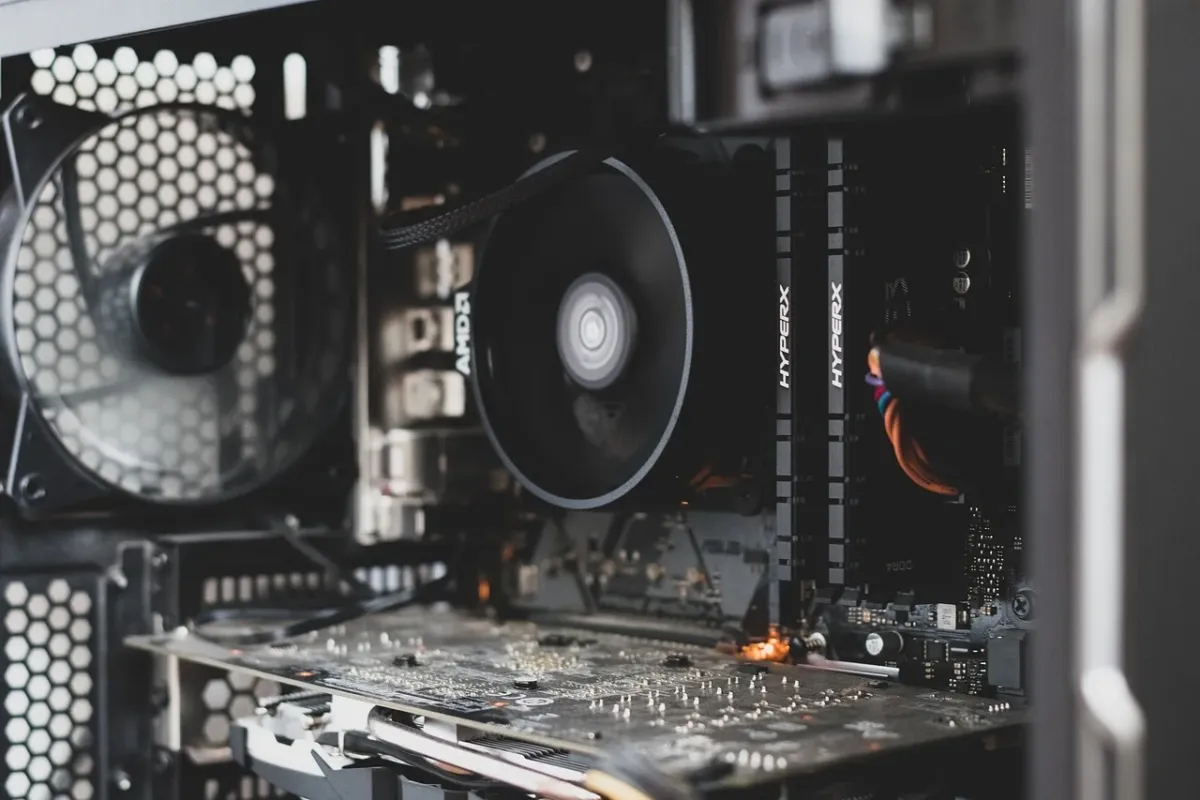
Gdy procesor lub karta graficzna osiąga zbyt wysoką temperaturę, układ może obniżyć taktowanie. To zjawisko nazywa się Thermal Throttling. Wydajność spada wtedy skokowo, więc gra może przycinać dopiero po kilku minutach, mimo że zaraz po uruchomieniu działa płynnie.
Ostrzeżenie: nie ignoruj nagłych wzrostów temperatur, samoczynnych wyłączeń, zapachu spalenizny ani głośnej pracy wentylatorów. W takiej sytuacji przerwij testy, wyłącz komputer i sprawdź chłodzenie. Czyszczenie obudowy z kurzu może pomóc, ale uszkodzonego wentylatora, zasilacza lub układu chłodzenia nie naprawi żadna zmiana w grze.
RAM, VRAM i procesor
Brak wolnego RAM-u zmusza system do przenoszenia danych na dysk, co może powodować chwilowe zatrzymania. Podobny problem występuje przy zapełnieniu VRAM-u. Za wysokie tekstury i rozdzielczość mogą wtedy prowadzić do doczytywania danych, opóźnionego pojawiania się obiektów lub stutteringu.
Sprawdź w Menedżerze zadań oraz nakładce monitorującej, czy podczas przycięcia pamięć RAM albo VRAM jest bliska pełnego wykorzystania. Jeśli tak, zamknij programy w tle, zmniejsz jakość tekstur i ogranicz rozdzielczość. Gdy użycie jednego lub kilku rdzeni procesora jest bardzo wysokie, a GPU nie pracuje na pełnym obciążeniu, możliwy jest bottleneck CPU. Oznacza to, że procesor ogranicza kartę graficzną.
HDD, SSD i stan dysku
HDD może nie nadążać z odczytem danych podczas szybkiego przemieszczania się po dużej mapie. Stuttering pojawia się wtedy głównie w trakcie doczytywania tekstur i obiektów. Przeniesienie gry na SSD zwykle skraca ładowanie i może usunąć przycięcia wynikające z wolnego odczytu.
Jeśli problem występuje również w innych programach, pojawiają się błędy odczytu lub komputer długo reaguje na polecenia, sprawdź stan dysku. Uszkodzonego nośnika nie naprawi zmiana ustawień graficznych. Najpierw wykonaj kopię ważnych danych, a potem przeprowadź diagnostykę lub wymień dysk.
Jak utrzymać płynność na dłużej?
Po rozwiązaniu problemu utrzymuj komputer w stanie, który nie sprzyja kolejnym przycięciom:
- Oczyść obudowę i filtry z kurzu, nie blokując przy tym przepływu powietrza.
- Monitoruj temperatury podczas dłuższej sesji za pomocą narzędzia takiego jak HWMonitor.
- Zostaw wolne miejsce na dysku systemowym i na partycji z grą.
- Aktualizuj sterowniki GPU oraz poprawki gier, ale obserwuj, czy konkretna aktualizacja nie pogorszyła działania.
- Przed grą zamykaj aplikacje, których nie potrzebujesz.
Najlepszy następny krok to powtórzenie testu z włączonym monitoringiem. Jeśli stuttering występuje w każdej grze, sprawdzaj temperatury, pamięć i dysk. Jeżeli dotyczy tylko jednego tytułu, zacznij od jego aktualizacji, plików, ustawień i informacji o znanych błędach. Dzięki temu nie wymienisz sprzętu, zanim nie potwierdzisz, że to on rzeczywiście ogranicza płynność.