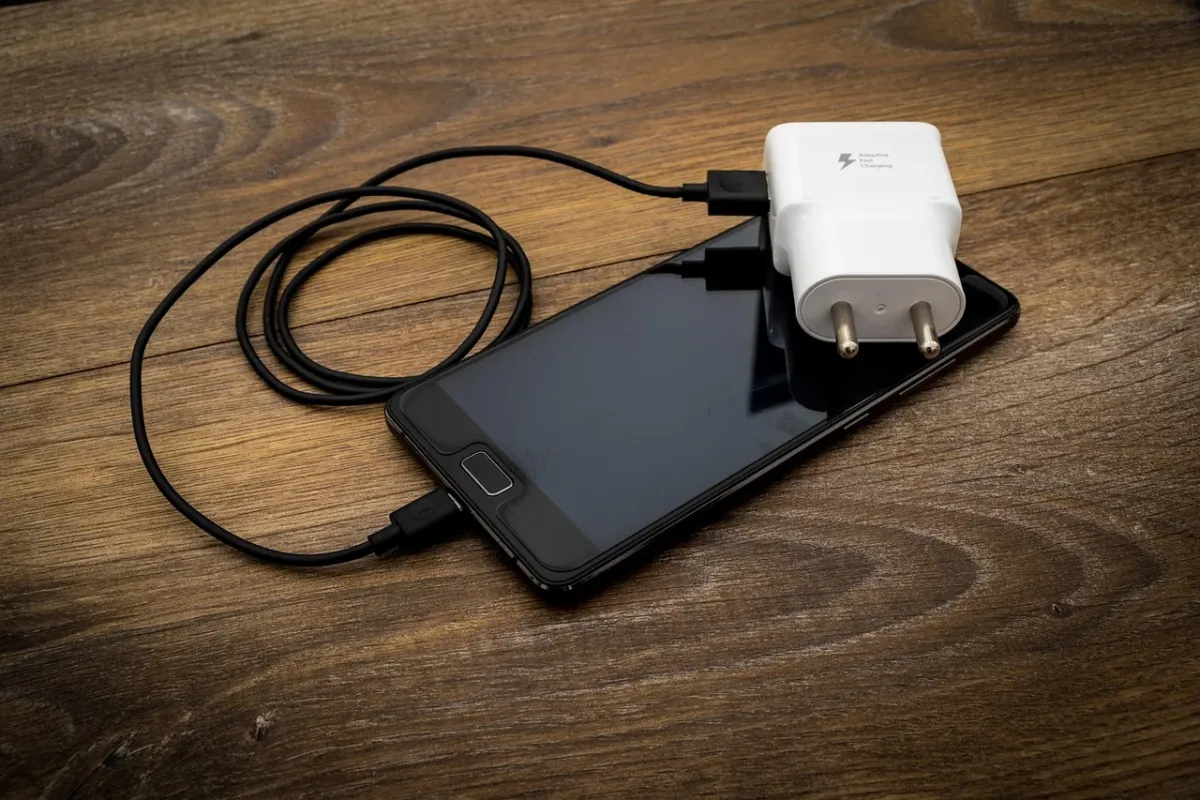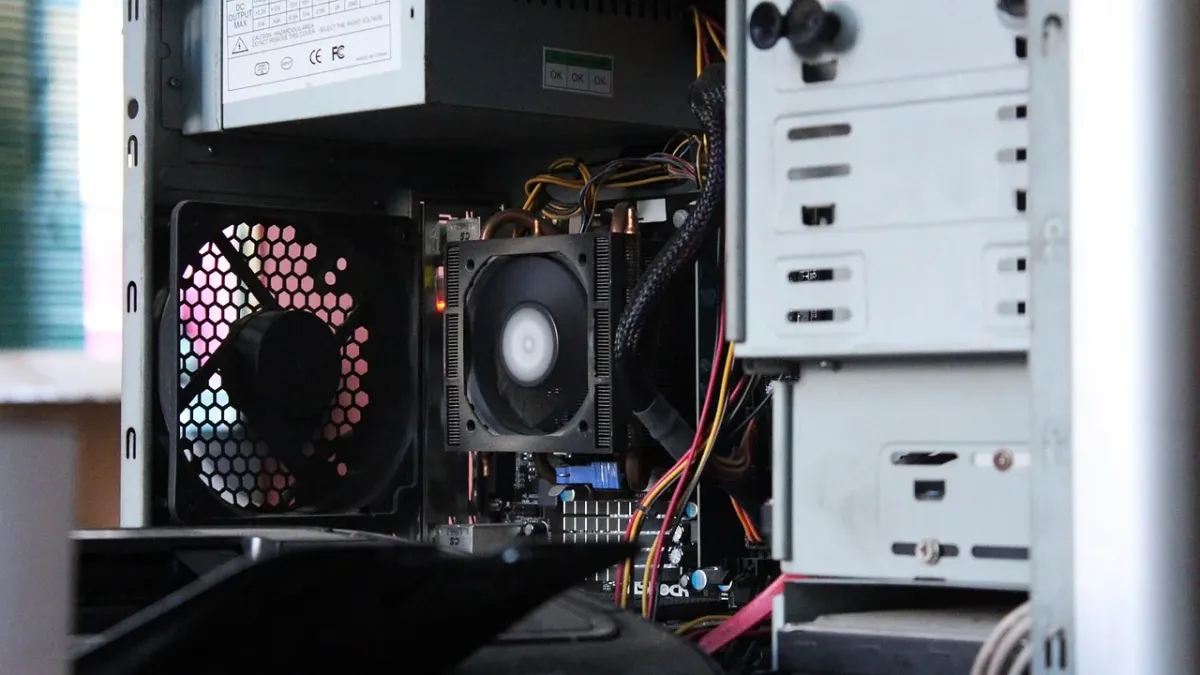
Najłatwiej sprawdzić moc zasilacza na jego tabliczce znamionowej. Odczytaj wartość „Output”, a jeśli podano tylko napięcie i natężenie, pomnóż wolty przez ampery. W przypadku Maca możesz też sprawdzić podłączony zasilacz w „Informacjach o systemie”.
Jak odczytać moc zasilacza z obudowy?
Poszukaj etykiety na zasilaczu, ładowarce albo jego przewodzie. W komputerze stacjonarnym zasilacz znajduje się wewnątrz obudowy, dlatego przed oględzinami odłącz komputer od gniazdka i nie otwieraj samego modułu zasilacza.
Na tabliczce znajdziesz zwykle dwa zestawy oznaczeń. Input opisuje prąd pobierany z sieci elektrycznej, natomiast Output określa parametry przekazywane do urządzenia. Do ustalenia mocy zasilającej używaj przede wszystkim wartości wyjściowych.
| Parametr | Znaczenie | Przykład |
|---|---|---|
| Output | Parametry prądu dostarczanego do urządzenia | 19 V DC, 3,42 A |
| V | Napięcie wyjściowe w woltach | 19 V |
| A | Natężenie prądu wyjściowego w amperach | 3,42 A |
| W | Moc wyjściowa w watach | około 65 W |
Jeżeli etykieta nie podaje mocy bezpośrednio, oblicz ją ze wzoru W = V × A. Dla oznaczenia „Output: 19 V, 3,42 A” wynik wynosi 19 × 3,42 = 64,98 W, czyli w zaokrągleniu około 65 W.
W przypadku zasilaczy komputera stacjonarnego moc bywa podana dużym oznaczeniem, na przykład 500 W lub 650 W. Sprawdź naklejkę na bocznej powierzchni urządzenia. Jeśli jest nieczytelna albo jej nie ma, odszukaj numer modelu oznaczony jako „Model No.” i wpisz go na stronie producenta lub w dokumentacji technicznej.
Przy różnych wyjściach USB lub zasilaczach wielonapięciowych sprawdź, czy podana moc dotyczy konkretnego portu, czy całego urządzenia. Suma mocy może być ograniczona, gdy używasz kilku wyjść jednocześnie.
Jak sprawdzić moc zasilacza w systemie operacyjnym?
macOS
Mac potrafi wyświetlić moc podłączonego zasilacza, zwłaszcza gdy ładowanie odbywa się przez USB-C.
- Przytrzymaj klawisz Option i kliknij menu Apple .
- Wybierz „Informacje o systemie”.
- Na pasku bocznym otwórz sekcję „Zasilanie”.
- Przewiń prawą część okna do pozycji „Ładowarka prądu przemiennego”, gdzie znajdziesz podaną moc.
Mac z portem USB-C może współpracować z zasilaczem lub monitorem obsługującym standard USB Power Delivery. Sama zgodność z portem nie wystarcza jednak do oceny ładowarki. Sprawdź także jej napięcie, maksymalną moc oraz zgodność z wymaganiami konkretnego modelu MacBooka.
Windows i Linux
Windows ani typowe środowiska Linux nie mają uniwersalnej, systemowej funkcji pokazującej moc zasilacza komputera. Menedżer urządzeń może wykrywać baterię, ładowarkę lub kontroler zasilania, ale zwykle nie odczyta mocy znamionowej zasilacza PC.
- Wyłącz komputer i odłącz przewód zasilający od gniazdka.
- W komputerze stacjonarnym sprawdź naklejkę na zasilaczu przez otwór wentylacyjny lub po zdjęciu bocznego panelu obudowy.
- W laptopie odczytaj dane z etykiety ładowarki albo sprawdź numer modelu na stronie producenta.
- Porównaj wartość „Output” z wymaganiami urządzenia, zamiast kierować się wyłącznie informacją o poborze prądu.
Na co uważać przy wymianie zasilacza?
Napięcie wyjściowe w woltach musi odpowiadać wymaganiom urządzenia. Zbyt wysokie napięcie może uszkodzić elektronikę. Natężenie i moc powinny zapewniać co najmniej wartość wymaganą przez sprzęt. Zasilacz o wyższej mocy jest zwykle dopuszczalny, ponieważ urządzenie pobiera tylko tyle energii, ile potrzebuje. Zasilacz o zbyt niskiej mocy może powodować wolne ładowanie, wyłączanie komputera albo niestabilną pracę.
Nie używaj przypadkowych, niecertyfikowanych zamienników. Oprócz wartości W, V i A znaczenie mają także polaryzacja wtyku, standard ładowania oraz jakość wykonania. W przypadku urządzeń Apple ładowarka USB-C powinna obsługiwać USB Power Delivery, a przy złączach MagSafe trzeba dobrać właściwą generację – MagSafe 2 i MagSafe 3 nie są ze sobą bezpośrednio zgodne.